Formation · Courant

Ordonnances, certificats et arrêts de travail

· 1 min de lecture · Cabinet Dentaire

La vidéo arrive bientôt.

En attendant, le guide ci-dessous suit les mêmes étapes. Suivez la chaîne YouTube GHRSOFT pour être prévenu de sa publication.

Ces fonctions sont réservées au dentiste.
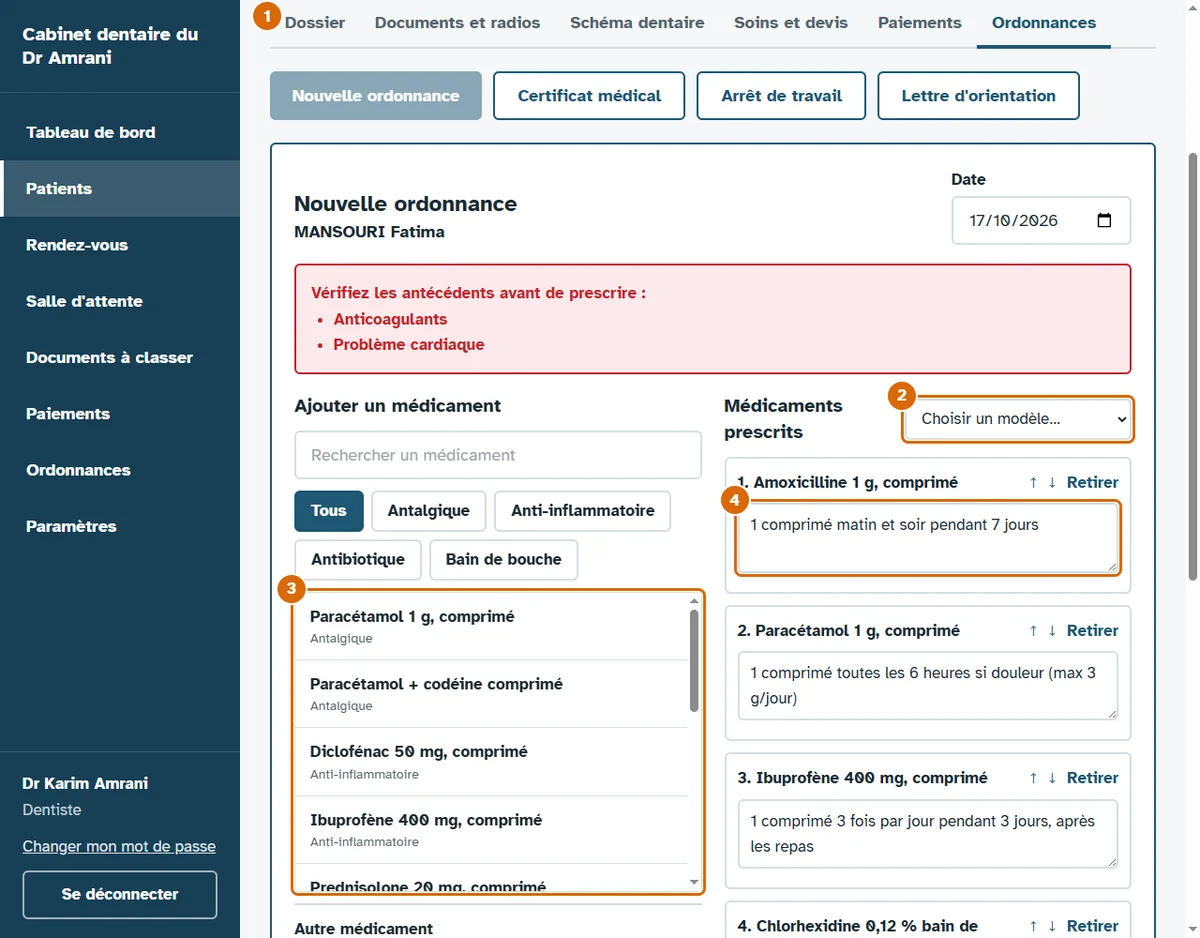
Rédiger une ordonnance

Une ordonnance
  1. Dans l’onglet Ordonnances du dossier, cliquez sur Nouvelle ordonnance. Le rappel rouge reprend les alertes du patient (allergie, anticoagulants…) : relisez-le avant de prescrire.
  2. Charger un modèle remplit l’ordonnance en un clic (par exemple « Après extraction »).
  3. Sinon, cliquez sur un médicament dans la liste (filtrez par catégorie ou tapez son nom). Pour un médicament absent, utilisez « Autre médicament ».
  4. La posologie est préremplie : modifiez-la si besoin, elle ne change que pour cette ordonnance. Les flèches changent l’ordre, « Retirer » supprime la ligne.
  5. Choisissez le format : A5 (classique) ou A4.
  6. Enregistrer et imprimer garde l’ordonnance dans le dossier et l’ouvre pour l’imprimer. « Enregistrer sans imprimer » la garde seulement. Enregistrer comme modèle garde la liste pour la réutiliser (par exemple « Abcès »).

L’ordonnance porte l’en-tête du cabinet (nom, spécialité, adresse, téléphone, numéro d’ordre, logo). La page Ordonnances du menu gère les modèles et la liste des médicaments.

Certificat, arrêt de travail, lettre d’orientation

Au-dessus de l’ordonnance, trois boutons : Certificat médical, Arrêt de travail et Lettre d’orientation.
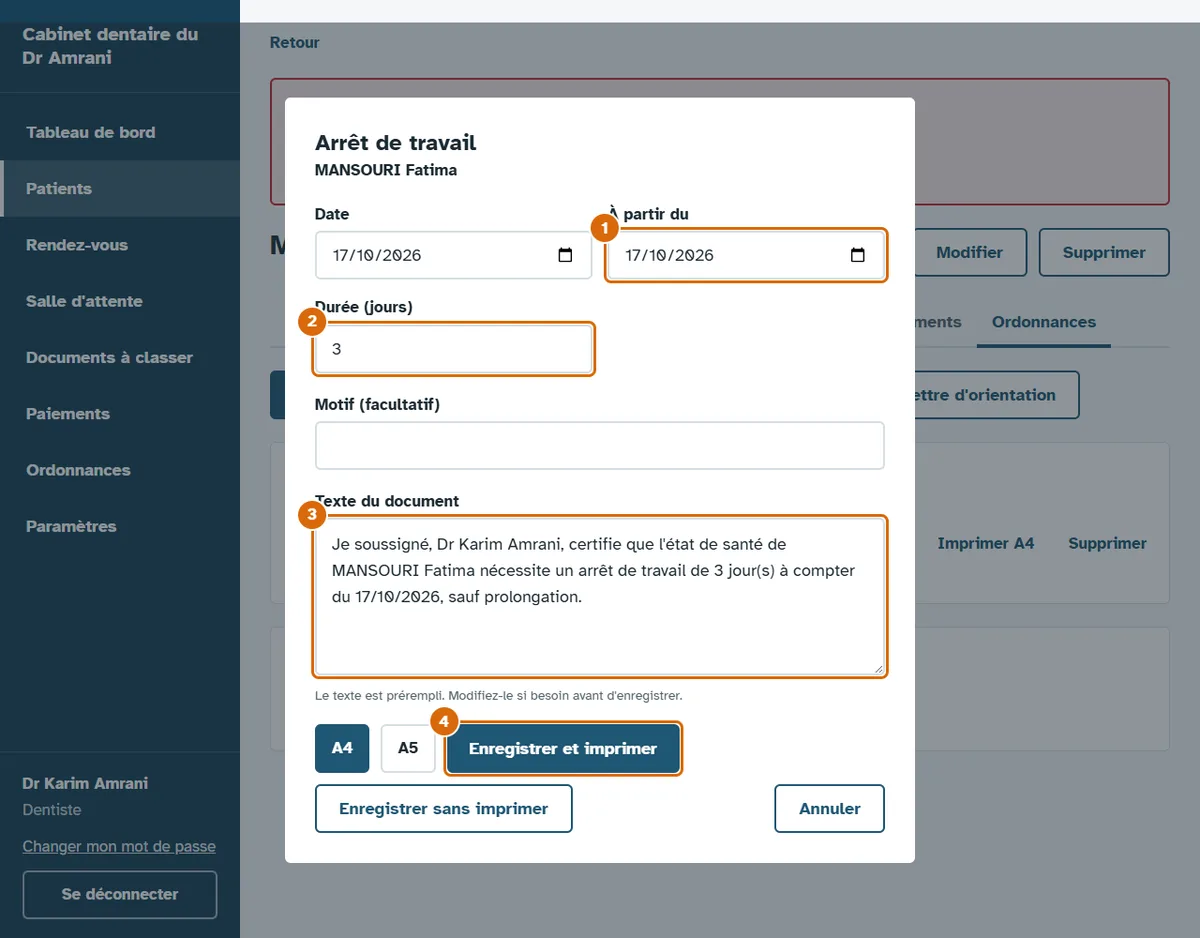
Un arrêt de travail
  1. Choisissez la date de début et le nombre de jours.
  2. Le texte du document est écrit pour vous et suit ce que vous saisissez. Vous pouvez le modifier librement avant d’enregistrer.
  3. Choisissez A4 ou A5, puis Enregistrer et imprimer.

Pour la lettre d’orientation, indiquez le confrère destinataire et le motif. Les documents établis sont listés dans l’onglet et peuvent être réimprimés à tout moment.

Questions et astuces

Chargement des commentaires…