Premiers pas avec Cabinet Dentaire : connexion et journée type
Se connecter, découvrir l’écran d’accueil, savoir qui voit quoi et suivre le chemin d’un patient dans la journée.
Lire le guide
Formation · Courant
La vidéo arrive bientôt.
En attendant, le guide ci-dessous suit les mêmes étapes. Suivez la chaîne YouTube GHRSOFT pour être prévenu de sa publication.
Le schéma dentaire est réservé au dentiste pour la modification ; la secrétaire peut le consulter.
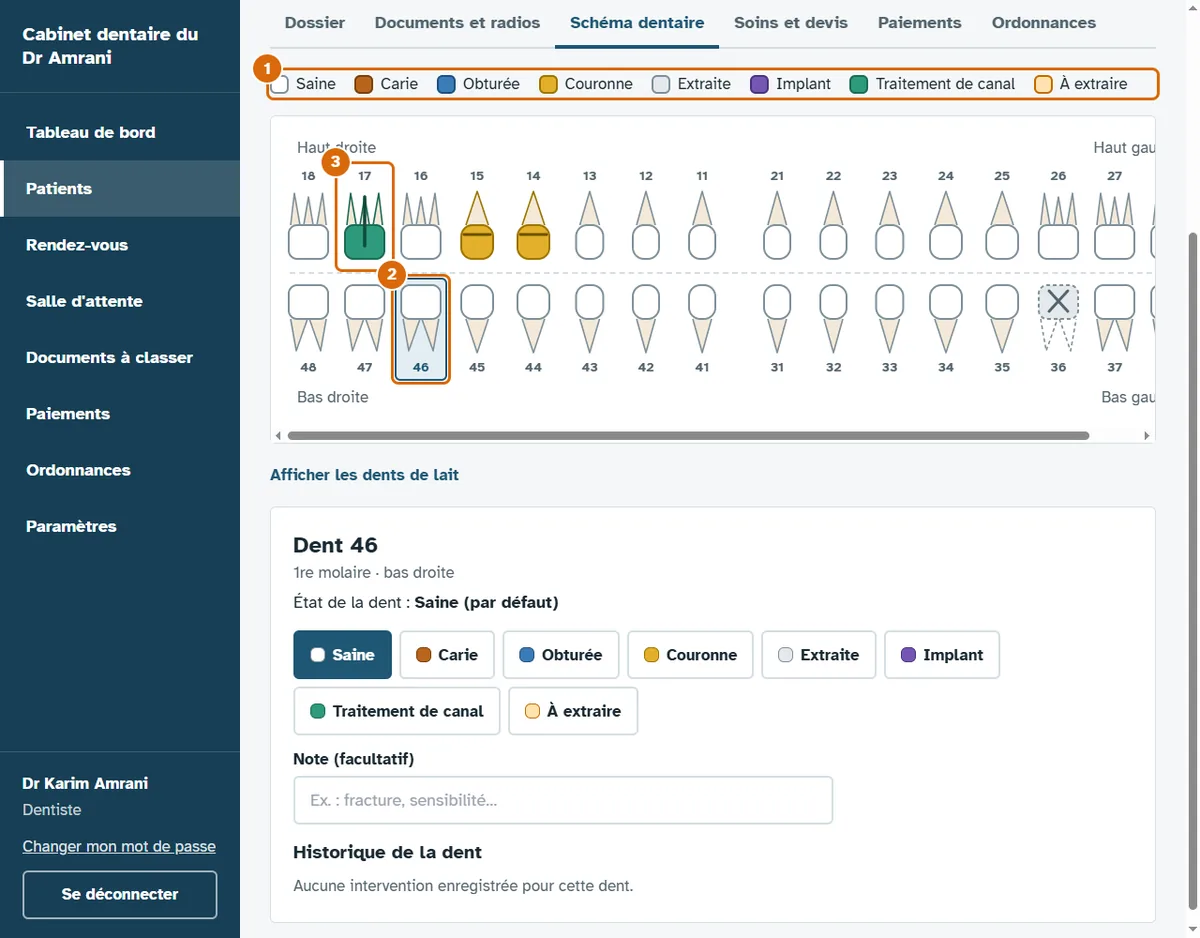
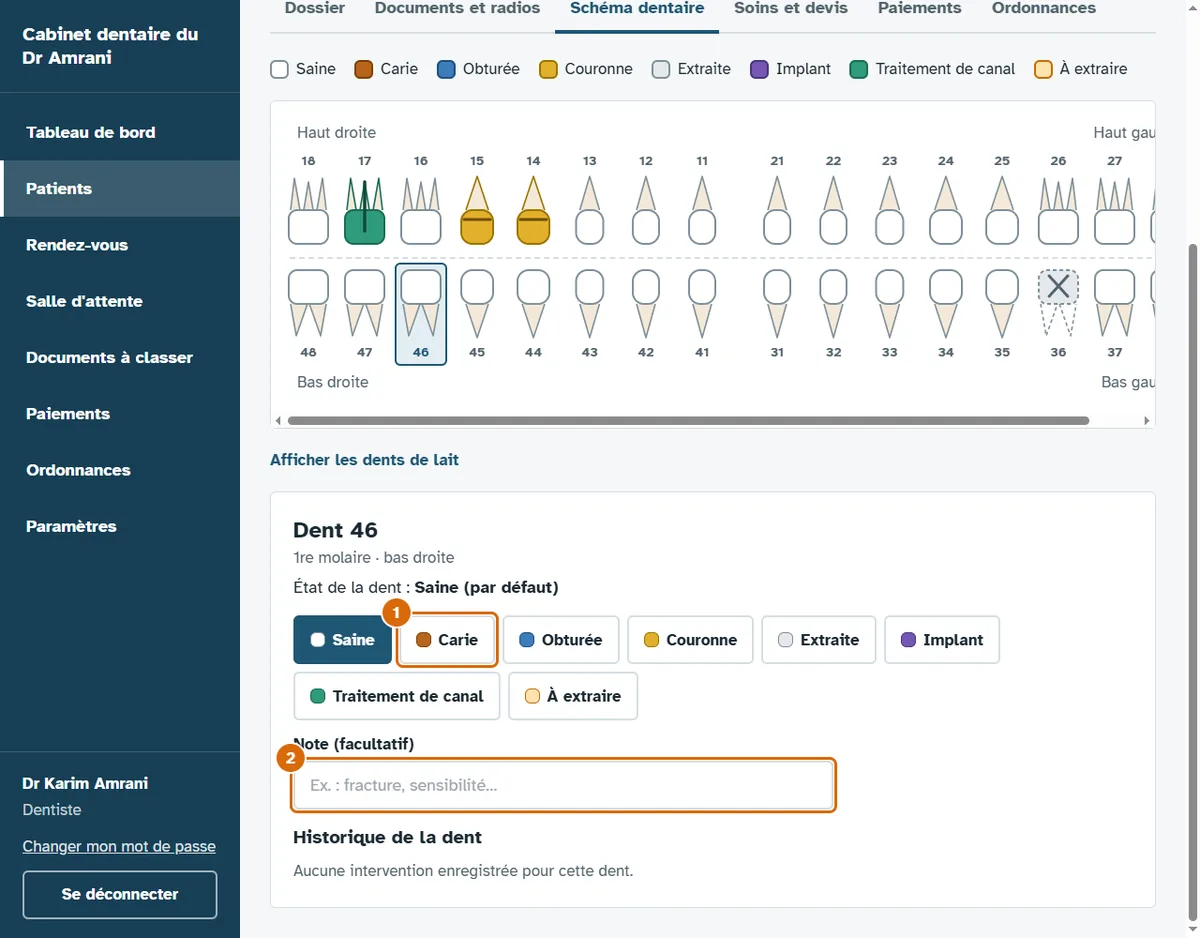
Sous la dent, l’historique garde la date de chaque changement (« Carie → Obturée »).
Pour un enfant, les dents de lait sont affichées automatiquement ; sinon, cliquez sur Afficher les dents de lait.
Vous n’avez pas à mettre le schéma à jour à la main pour les soins prévus au plan de traitement : quand un acte sur une dent passe à Fait, le schéma est mis à jour (extraction : extraite ; obturation : obturée ; dévitalisation : traitement de canal ; couronne ; implant).
Questions et astuces
Chargement des commentaires…