Premiers pas avec DiabetoCare : connexion, comptes et licence
Lancer le logiciel, comprendre qui voit quoi, activer la licence et suivre une journée type au cabinet.
Lire le guide
Formation · Débutant
La vidéo arrive bientôt.
En attendant, le guide ci-dessous suit les mêmes étapes. Suivez la chaîne YouTube GHRSOFT pour être prévenu de sa publication.
L’agenda et la salle d’attente sont partagés entre le médecin et le secrétariat.
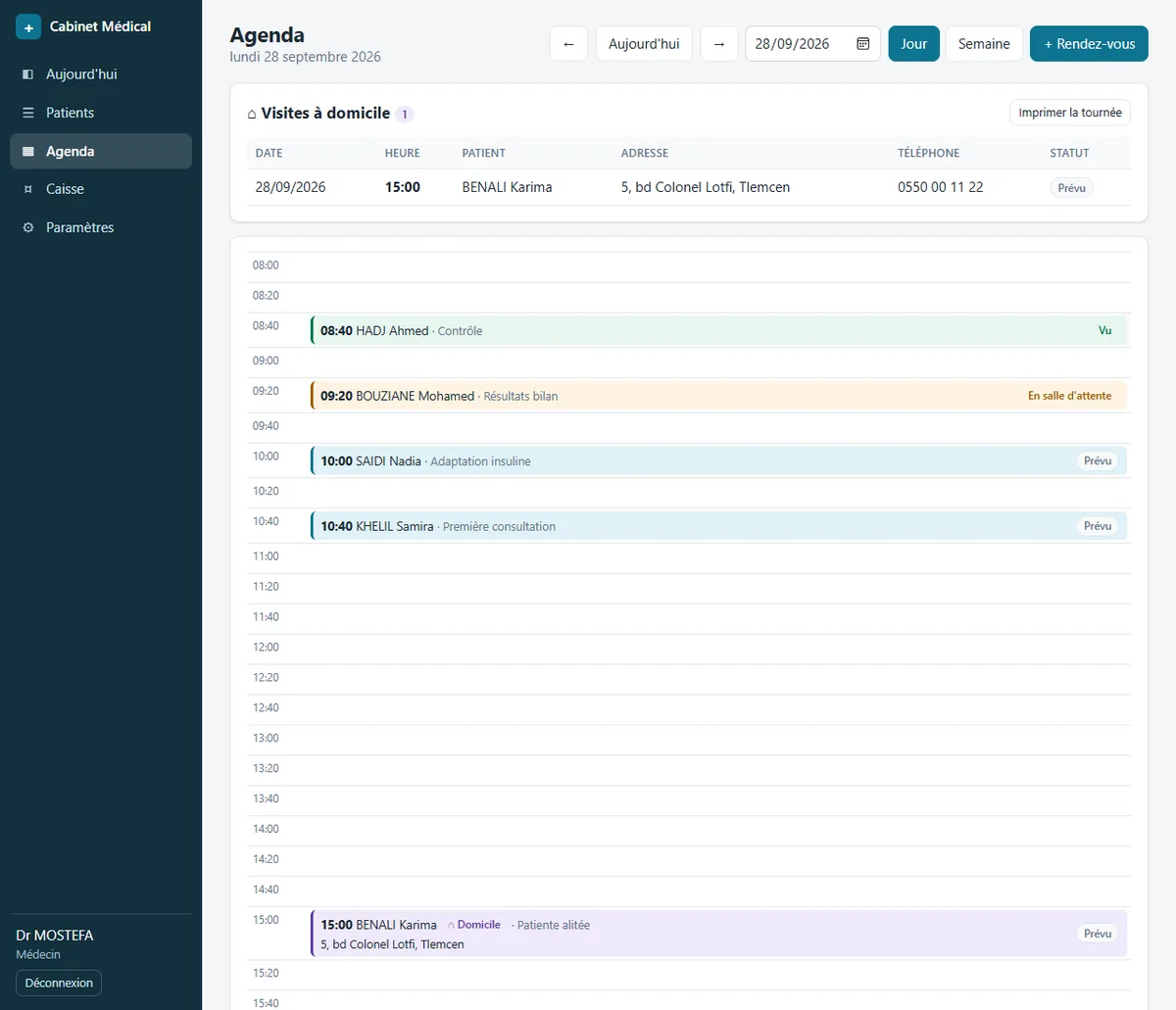
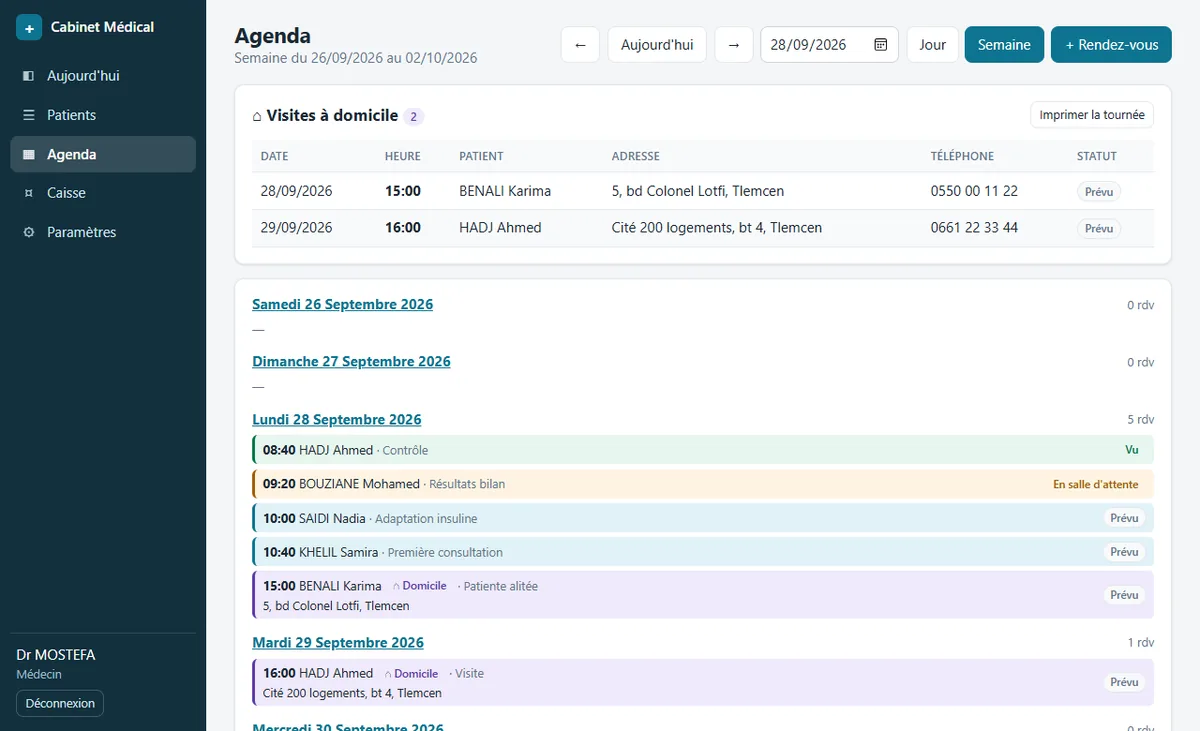
Pour modifier, déplacer ou supprimer un rendez-vous, cliquez dessus dans l’agenda.
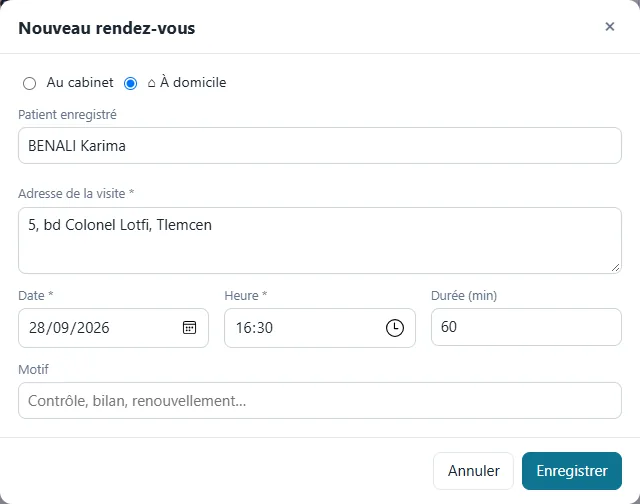
En choisissant À domicile, l’adresse de la visite est reprise de la fiche du patient ; vous pouvez la modifier. Elle est obligatoire. La durée passe automatiquement à 60 minutes (réglable). Les visites apparaissent en violet avec le badge « Domicile » et sont récapitulées en haut de l’agenda.
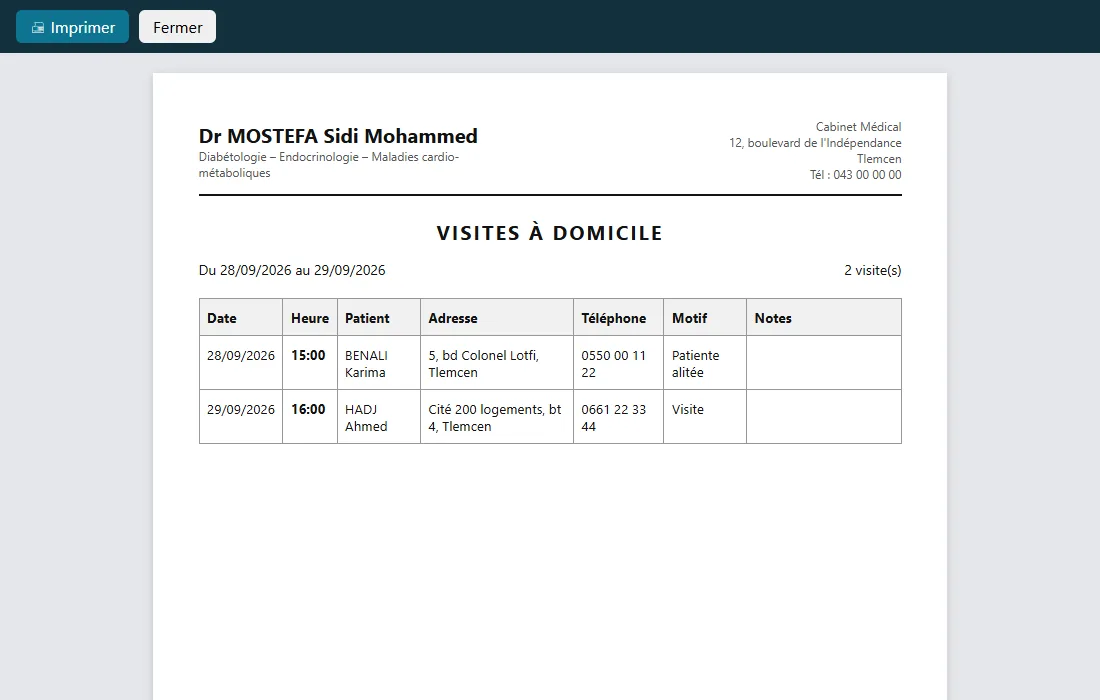
Imprimer la tournée produit une feuille A4 des visites du jour : heures, patients, adresses, téléphones, motifs et une colonne pour les notes.
| Statut | Signification |
|---|---|
| Prévu | Rendez-vous à venir |
| En salle d’attente | Patient arrivé (bouton Arrivé) |
| Vu | Consultation terminée |
| Absent | Patient non venu |
| Annulé | Rendez-vous annulé |
Le menu Salle d’attente affiche en permanence, sur les deux postes, la file des patients présents. Un nombre orange dans le menu indique combien de patients attendent. La page se met à jour toute seule, environ toutes les 5 secondes.
Questions et astuces
Chargement des commentaires…