Formation · Courant

Rédiger une ordonnance et comprendre les alertes

· 2 min de lecture · DiabetoCare

La vidéo arrive bientôt.

En attendant, le guide ci-dessous suit les mêmes étapes. Suivez la chaîne YouTube GHRSOFT pour être prévenu de sa publication.

Les ordonnances sont réservées au médecin. DiabetoCare facilite la saisie et ajoute une aide à la prescription.
Créer une ordonnance

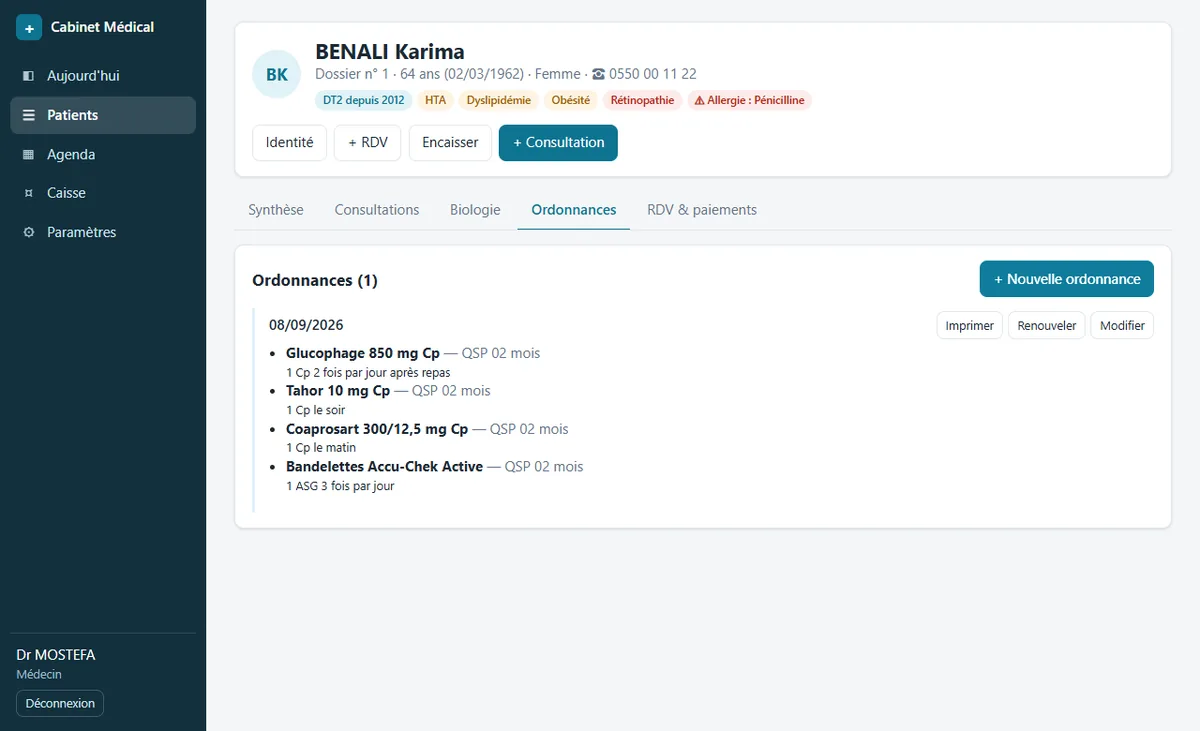
  1. Dans l’onglet Ordonnances, cliquez sur + Nouvelle ordonnance, ou sur Renouveler sur une ordonnance précédente pour la recopier à la date du jour.
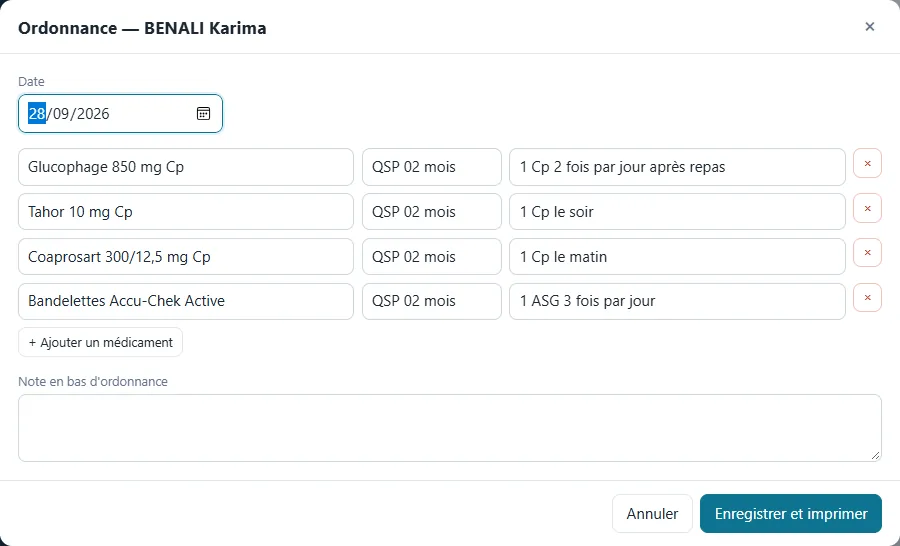
  2. Tapez les premières lettres d’un médicament et choisissez-le : la quantité et la posologie habituelles se remplissent automatiquement. Tout reste modifiable.
  3. + Ajouter un médicament pour une ligne de plus ; × pour en retirer une.
  4. Ajoutez éventuellement une note en bas (bilan à faire, prochain contrôle…).
  5. Enregistrer et imprimer : l’ordonnance s’ouvre dans un nouvel onglet et la fenêtre d’impression apparaît.
Saisie d’une ordonnance
Historique des ordonnances
L’historique : imprimer, renouveler, modifier.
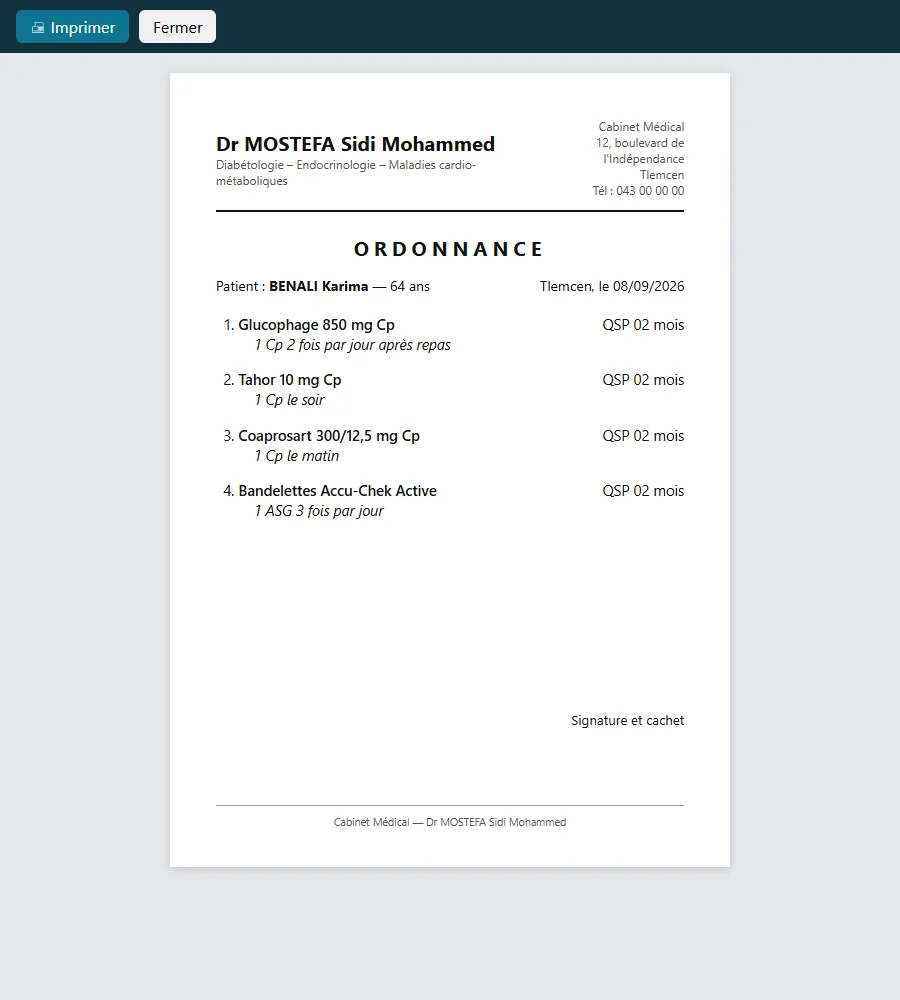
Ordonnance à imprimer
L’ordonnance imprimée. Le format et le logo se règlent dans les paramètres.

Un médicament absent de la liste peut être tapé librement. Pour l’ajouter définitivement avec sa posologie par défaut, passez par Paramètres → Médicaments.

Ordonnances à numéro de série

Pour les psychotropes et antidépresseurs, la case Ordonnance à numéro de série se coche toute seule dès qu’un médicament marqué « Psychotrope » est choisi (cette marque se règle dans Paramètres → Médicaments). À l’enregistrement, un numéro est attribué : 0001/2026, 0002/2026… Il repart à 1 chaque année et n’est jamais attribué deux fois.

  • Un renouvellement reçoit un nouveau numéro.
  • Un numéro attribué ne peut plus être retiré, et il n’est jamais réutilisé si l’ordonnance est supprimée.
  • L’ordonnance imprime le numéro, le nom, l’âge et la ville du patient, avec un code-barres en haut ou un code QR en bas selon le modèle choisi dans les paramètres. Pensez à renseigner la ville dans la fiche Identité.

Les alertes de prescription

Pendant la saisie, un cadre Alertes de prescription apparaît lorsque :

  • un médicament correspond à une allergie notée dans le dossier ;
  • la fonction rénale (dernier DFG de l’onglet Biologie) impose une précaution, par exemple pour la metformine, les gliptines, les iSGLT2 ou les AINS. Sans DFG enregistré, un rappel invite à le contrôler ;
  • une association à risque est prescrite (par exemple IEC + ARA2, ou AINS + IEC/ARA2 + diurétique) ;
  • deux médicaments de la même classe sont prescrits.

En rouge, les contre-indications : le logiciel demande confirmation à l’enregistrement. En orange, les précautions.

Les alertes ne remplacent ni le RCP ni le jugement du médecin. Elles peuvent être désactivées dans Paramètres → Suivi, alertes et salle d’attente.

Questions et astuces

Chargement des commentaires…