Formation · Avancé

Régler le cabinet : en-tête, impression, tarifs et utilisateurs

· 3 min de lecture · DiabetoCare

La vidéo arrive bientôt.

En attendant, le guide ci-dessous suit les mêmes étapes. Suivez la chaîne YouTube GHRSOFT pour être prévenu de sa publication.

Les paramètres sont réservés au médecin.
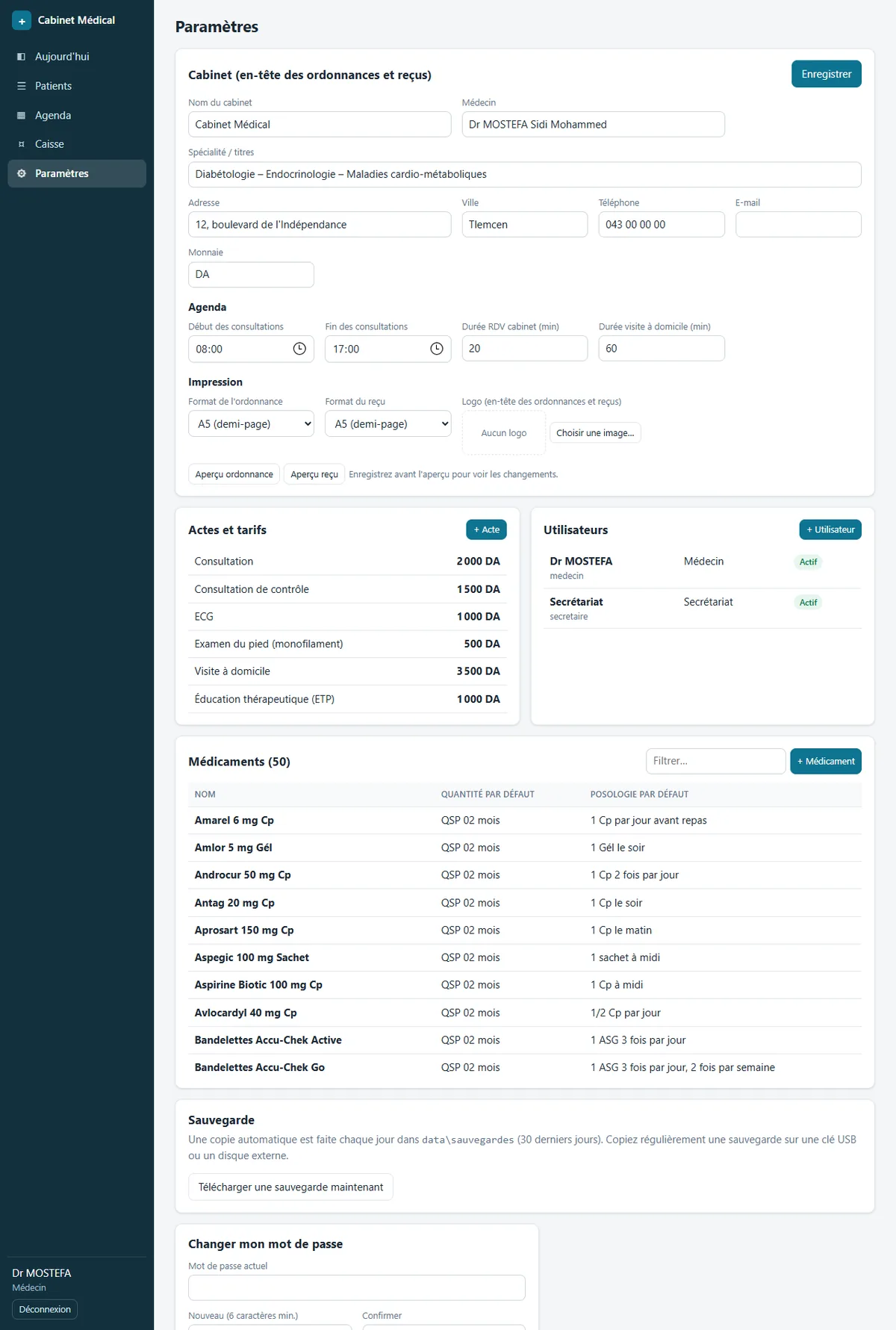
Page des paramètres

Cabinet et agenda

Le nom du cabinet, du médecin, la spécialité, l’adresse, la ville, le téléphone et l’e-mail apparaissent dans l’en-tête des ordonnances et des reçus. Dans Agenda, réglez les heures de début et de fin et la durée des rendez-vous au cabinet et à domicile. Cliquez sur Enregistrer en haut du cadre.

  • Le format de l’ordonnance (utilisé aussi pour les demandes de bilan, certificats, rapports et lettres) et le format du reçu se choisissent séparément : A5 (demi-page) ou A4.
  • Dans la fenêtre d’impression du logiciel, les boutons A4 et A5 changent le format pour l’impression en cours sans modifier le réglage.
  • Logo : choisissez une image (un PNG à fond transparent donne le meilleur rendu). Le bouton Retirer le supprime.
  • Contrôlez le résultat avec Aperçu ordonnance ou Aperçu reçu.

Dans la fenêtre d’impression du navigateur, choisissez le même format de papier que dans les paramètres et décochez « En-têtes et pieds de page ».

Modèle d’en-tête : standard ou scanné

  • Standard : l’en-tête est construit avec les informations du cabinet et le logo.
  • En-tête scanné : l’ordonnance imprime l’image de votre propre en-tête, la date, le titre « ORDONNANCE », puis les médicaments, et votre slogan en bas de page. Choisissez l’image (les marges blanches sont rognées automatiquement), tapez le slogan, et cochez « Imprimer aussi le nom et l’âge du patient » si votre en-tête n’a pas de ligne pour le nom.

Le choix s’applique à tous les documents imprimés. On peut revenir au modèle standard à tout moment.

Actes, médicaments et analyses

  • Actes et tarifs : cliquez sur un acte pour changer son libellé ou son tarif. Un acte décoché « Actif » n’est plus proposé à l’encaissement mais reste dans l’historique. + Acte en crée un.
  • Médicaments : la liste qui alimente les ordonnances, avec la quantité et la posologie par défaut. Cochez « Psychotrope / antidépresseur » pour les médicaments concernés.
  • Analyses et bilans types : renommez, rangez ou ajoutez des analyses ; créez vos bilans types en cochant leurs analyses.
  • Suivi, alertes et salle d’attente : périodicité de chaque examen (0 = non suivi), alertes de prescription et signal sonore d’arrivée.

Utilisateurs et mots de passe

  • + Utilisateur : identifiant, nom affiché, rôle (Médecin ou Secrétariat) et mot de passe.
  • Cliquez sur un utilisateur pour réinitialiser son mot de passe ou désactiver son compte.
  • Chacun peut changer son propre mot de passe en bas de la page Paramètres.

Créez dès maintenant un deuxième compte médecin de secours, gardé en lieu sûr : c’est la façon la plus simple de ne pas être bloqué en cas d’oubli.

Importer l’ancienne base

Dans Paramètres → Données, le cadre « Importer l’ancienne base Access » reprend patients, consultations, bilans et dernière ordonnance. Faites l’import avant de créer de nouveaux patients. Il peut être relancé sans risque (un patient déjà importé n’est jamais dupliqué) et une sauvegarde est faite juste avant. L’ancien fichier n’est jamais modifié.

Vider les données

Vider les données patients supprime tous les patients, dossiers, rendez-vous et paiements, après avoir tapé « VIDER » pour confirmer. Les comptes, paramètres, tarifs et médicaments sont conservés, et une sauvegarde est faite juste avant. À n’utiliser que pour repartir de zéro après des essais.

Questions et astuces

Chargement des commentaires…