GsmSolution Pro est là : ce qui change pour votre boutique
Une application Windows autonome, un suivi en ligne par QR code, une caisse lisible et des commandes de pièces préparées à l’avance.
Lire l’article
Formation · Débutant
La vidéo arrive bientôt.
En attendant, le guide ci-dessous suit les mêmes étapes. Suivez la chaîne YouTube GHRSOFT pour être prévenu de sa publication.
GsmPro-Setup-x.y.z.exe.Aucune base de données ni service à configurer : tout est inclus. Une mise à jour s’installe par-dessus la version existante et vos données sont conservées. Au lancement, un écran de démarrage de 4 à 5 secondes vérifie la licence et charge vos données.
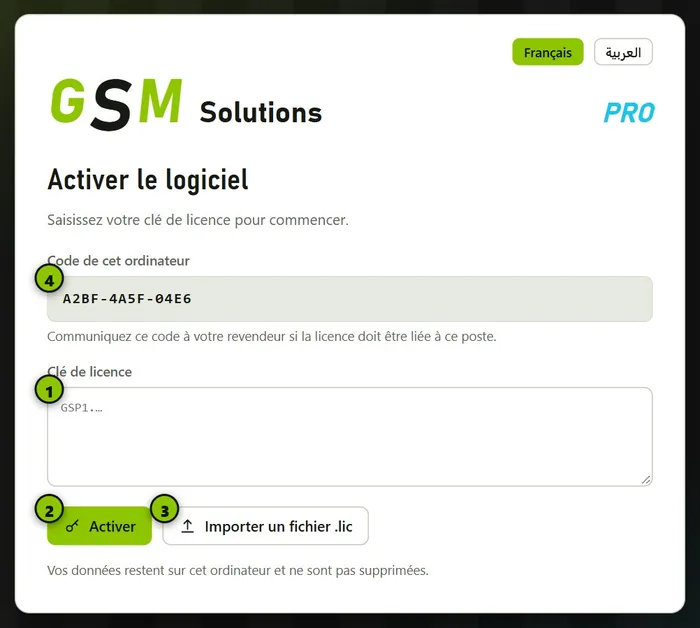
À la première ouverture, deux choix :
GSP1.). Une clé modifiée ou copiée d’un autre poste est refusée.La licence est liée à votre poste. Pour changer d’ordinateur, contactez votre revendeur avec votre numéro de série (Paramètres → Licence).
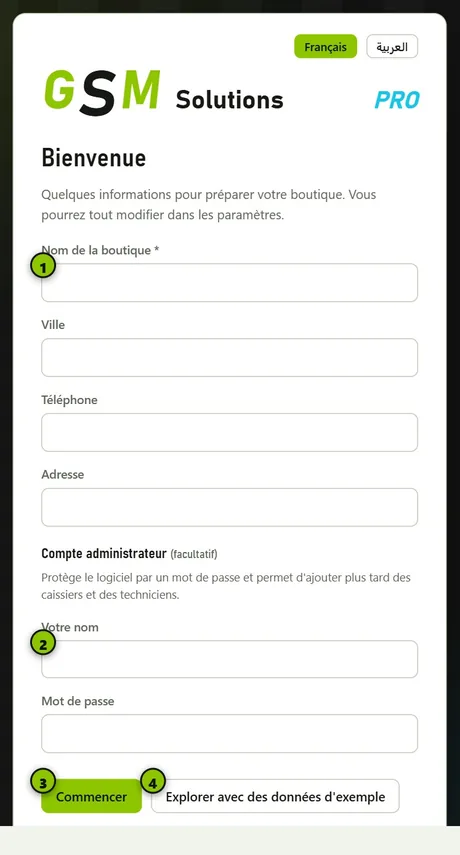
Au tout premier démarrage, l’assistant demande le nom de la boutique, l’adresse, le téléphone, la devise et la langue (français ou arabe). Ces informations figurent sur tous les documents imprimés ; vous pourrez les modifier dans Paramètres → Société.
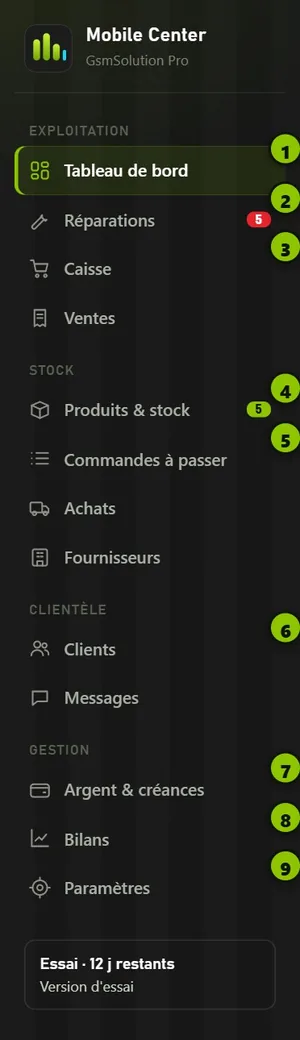
L’écran a trois zones : le menu à gauche, la barre d’outils en haut (recherche, boutons rapides, cloche d’alertes, langue, compte) et la page courante au centre. Une pastille rouge indique les réparations en retard ; une pastille verte, les produits sous le minimum. En bas du menu, un encadré rappelle l’état de la licence.
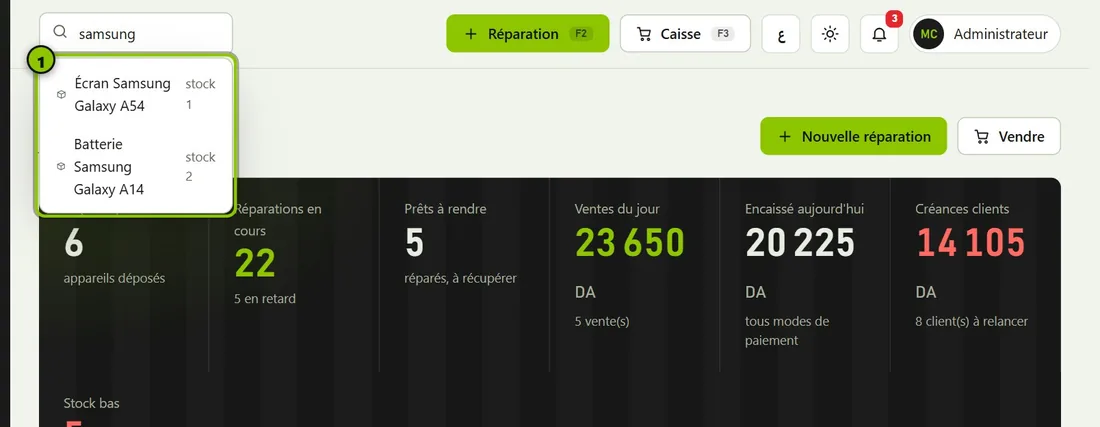
La recherche globale : tapez au moins deux lettres dans la barre du haut. Le logiciel cherche en même temps dans les clients, les réparations (numéro de bon, appareil, IMEI), les produits (nom, référence, code-barres) et les fournisseurs.
Le bouton « + » à côté des champs de choix permet de créer l’élément manquant (client, produit, fournisseur) sans quitter la fenêtre en cours. Le clic droit sur une ligne ouvre un menu d’actions rapides.
| Touche | Action |
|---|---|
| F1 | Aide, au chapitre de la page où vous êtes |
| F2 | Nouvelle réparation |
| F3 | Ouvrir la caisse |
| / | Recherche globale |
| F9 | Encaisser (page Caisse) |
| Échap | Fermer la fenêtre ou le menu |
Questions et astuces
Chargement des commentaires…