GsmSolution Pro est là : ce qui change pour votre boutique
Une application Windows autonome, un suivi en ligne par QR code, une caisse lisible et des commandes de pièces préparées à l’avance.
Lire l’article
Formation · Courant
La vidéo arrive bientôt.
En attendant, le guide ci-dessous suit les mêmes étapes. Suivez la chaîne YouTube GHRSOFT pour être prévenu de sa publication.
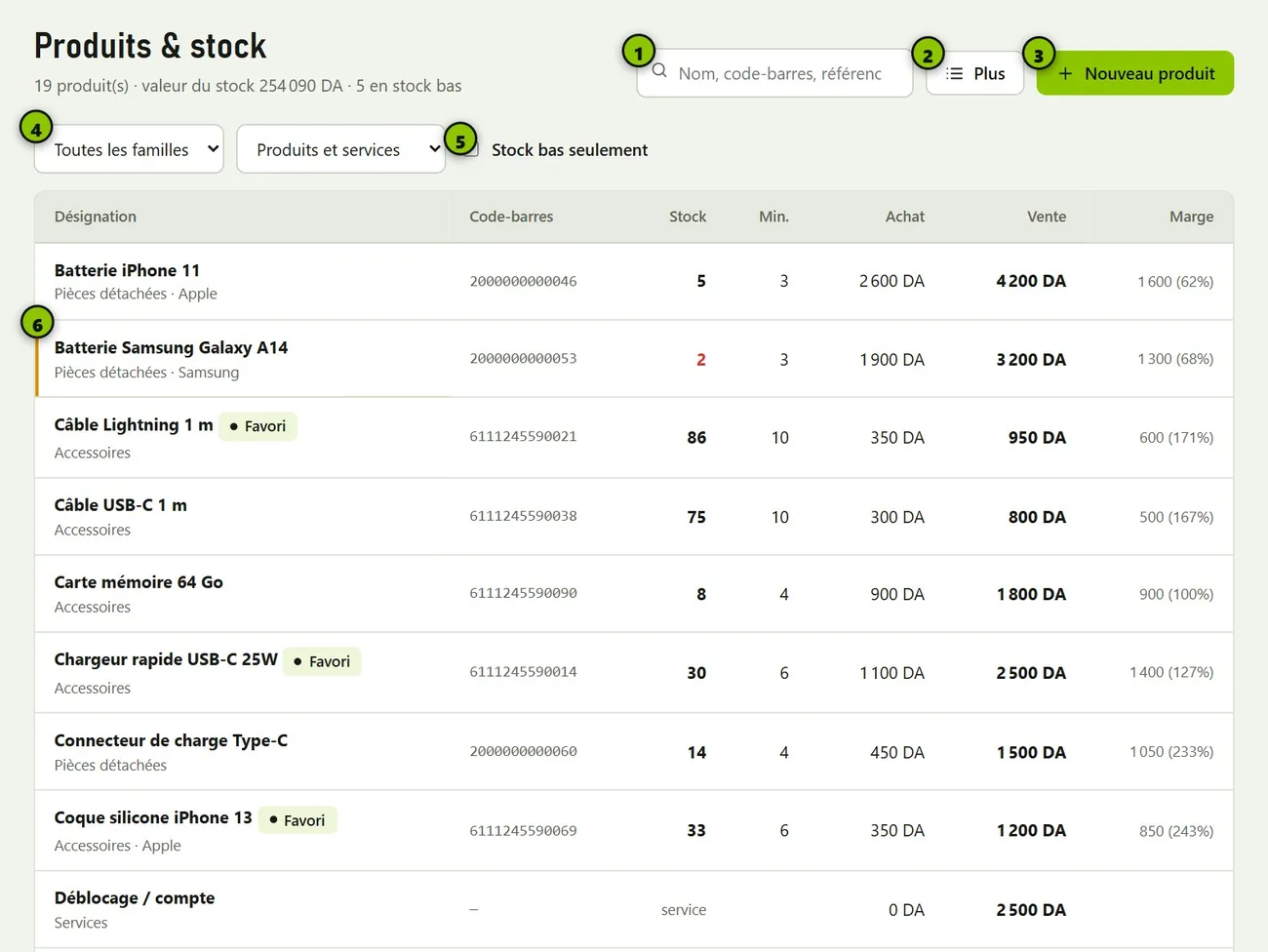
La page affiche le stock actuel, le prix d’achat, le prix de vente et le minimum. Un produit sous son minimum est signalé en rouge et compté dans la pastille du menu. Les familles par défaut sont : pièces détachées, accessoires, téléphones, services (modifiables dans Paramètres → Listes).
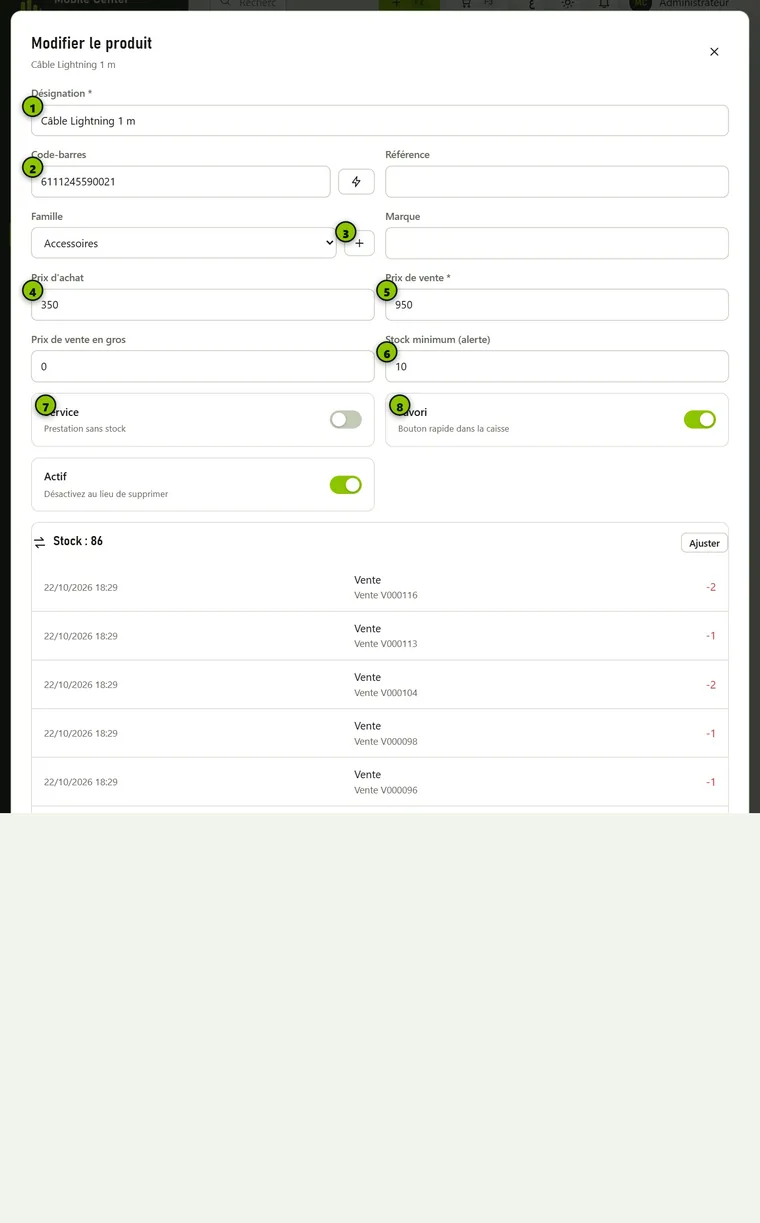
Nouveau produit ouvre la fiche :
Le nombre de produits est limité par l’édition : 150 en essai, 300 en Starter, 5 000 en Pro. Une alerte s’affiche à l’approche de la limite.
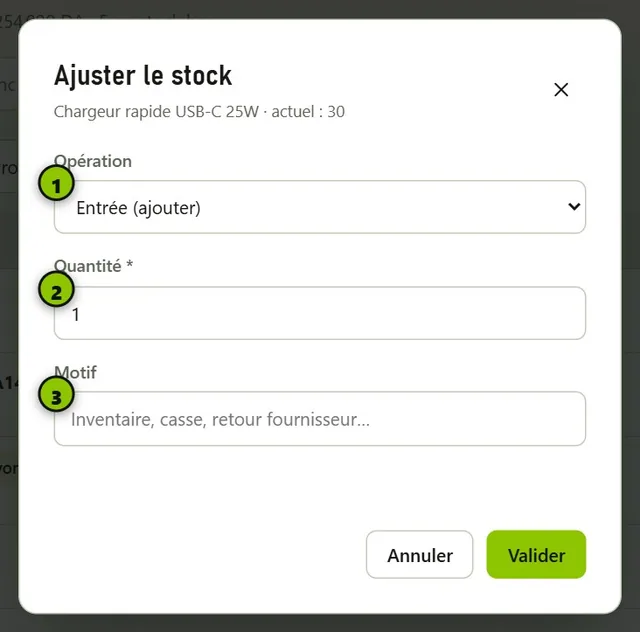
Le bouton « Stock : n » de la ligne ouvre l’ajustement : entrée, sortie ou inventaire (nouvelle quantité comptée), avec un motif (casse, perte, inventaire…). Chaque mouvement est conservé dans l’historique du produit.
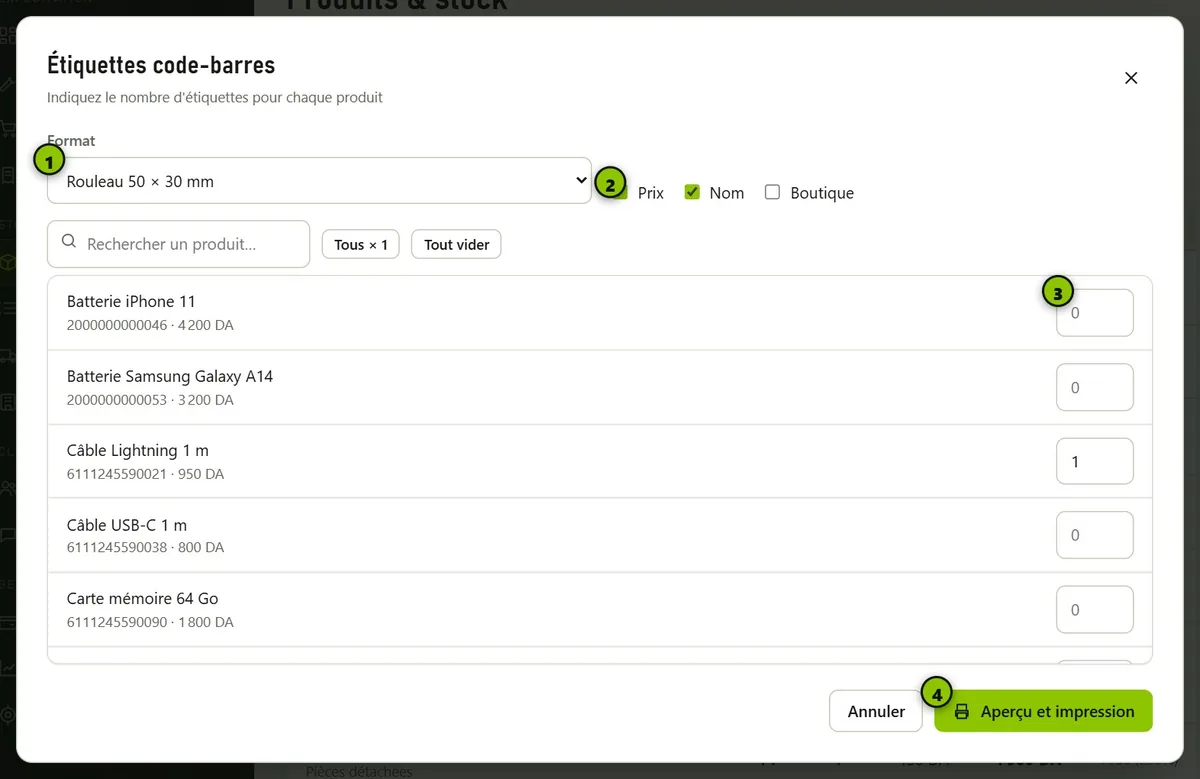
Sélectionnez les produits, indiquez le nombre d’étiquettes et le format :
Cochez ce qui doit figurer : nom, prix, nom de la boutique. Aperçu ouvre une fenêtre d’aperçu ; Imprimer directement envoie les étiquettes à l’imprimante des étiquettes définie dans Paramètres → Impression. Le papier de l’imprimante doit correspondre au format choisi.
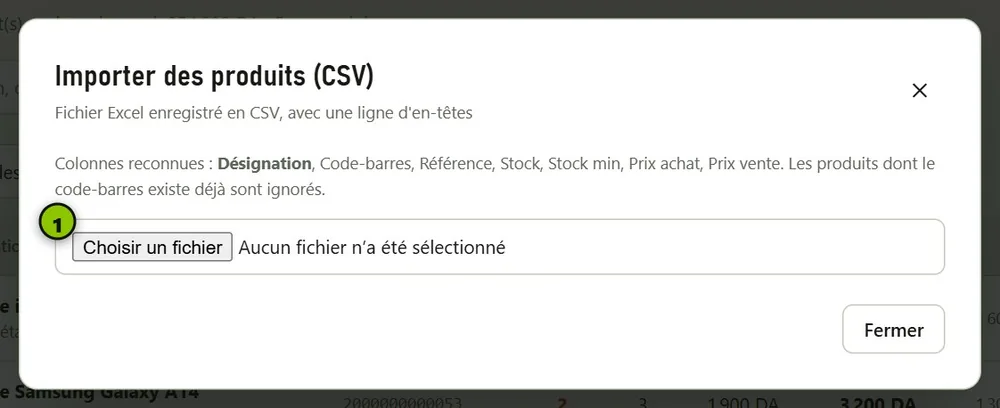
Plus → Importer lit un fichier CSV (exportable depuis Excel : Enregistrer sous → CSV). Le logiciel propose d’associer chaque colonne à un champ, affiche un aperçu, puis importe. Les produits dont le code-barres existe déjà sont ignorés (ni dupliqués, ni mis à jour) ; le compte rendu indique combien ont été importés et ignorés.
Le bouton Exporter produit un CSV lisible par Excel, avec les codes-barres et IMEI écrits en texte (les zéros du début et les 15 chiffres ne sont plus déformés). Imprimer la liste laisse choisir les colonnes et l’orientation (portrait ou paysage) avec un aperçu.
Questions et astuces
Chargement des commentaires…