Premiers pas avec R9 Location : installer, activer, préparer l’agence
Installer le logiciel, le lancer, activer la licence, choisir la langue et suivre la liste de mise en service.
Lire le guide
Formation · Courant
La vidéo arrive bientôt.
En attendant, le guide ci-dessous suit les mêmes étapes. Suivez la chaîne YouTube GHRSOFT pour être prévenu de sa publication.
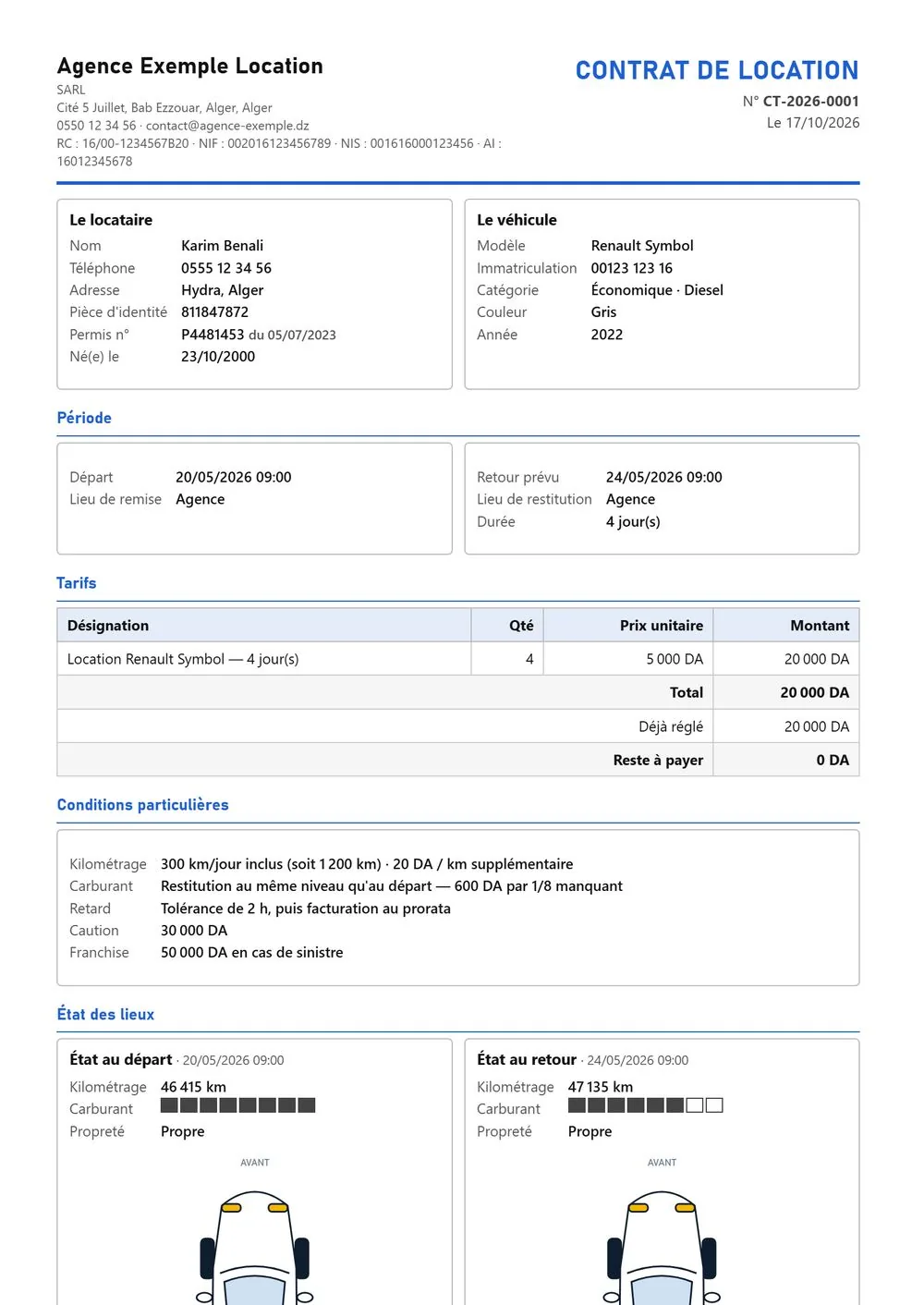
Depuis la fiche d’une location, cliquez sur Contrat (ou Devis pour un devis). Le contrat reprend l’agence avec ses informations légales, le locataire, le véhicule, la période, les tarifs, les conditions (kilométrage, carburant, retard, caution, franchise), l’état des lieux de départ et de retour, et les conditions générales sur la dernière page avec les signatures.
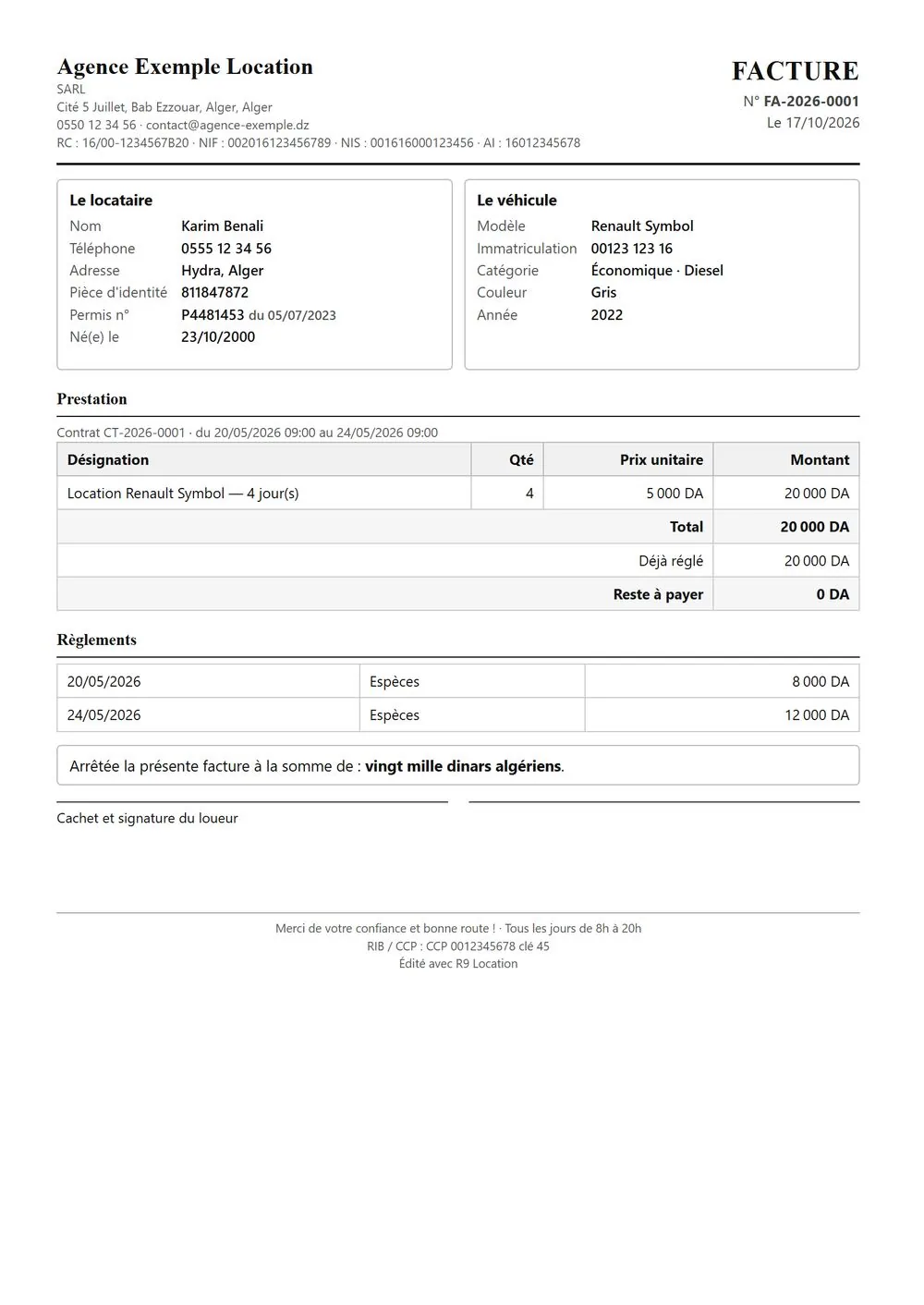
Choisissez le style dans Paramètres → Documents et contrat : Classique, Moderne ou Premium. Voir un aperçu imprime un contrat existant avec le style choisi. Pour les mariages, un contrat spécifique est utilisé.
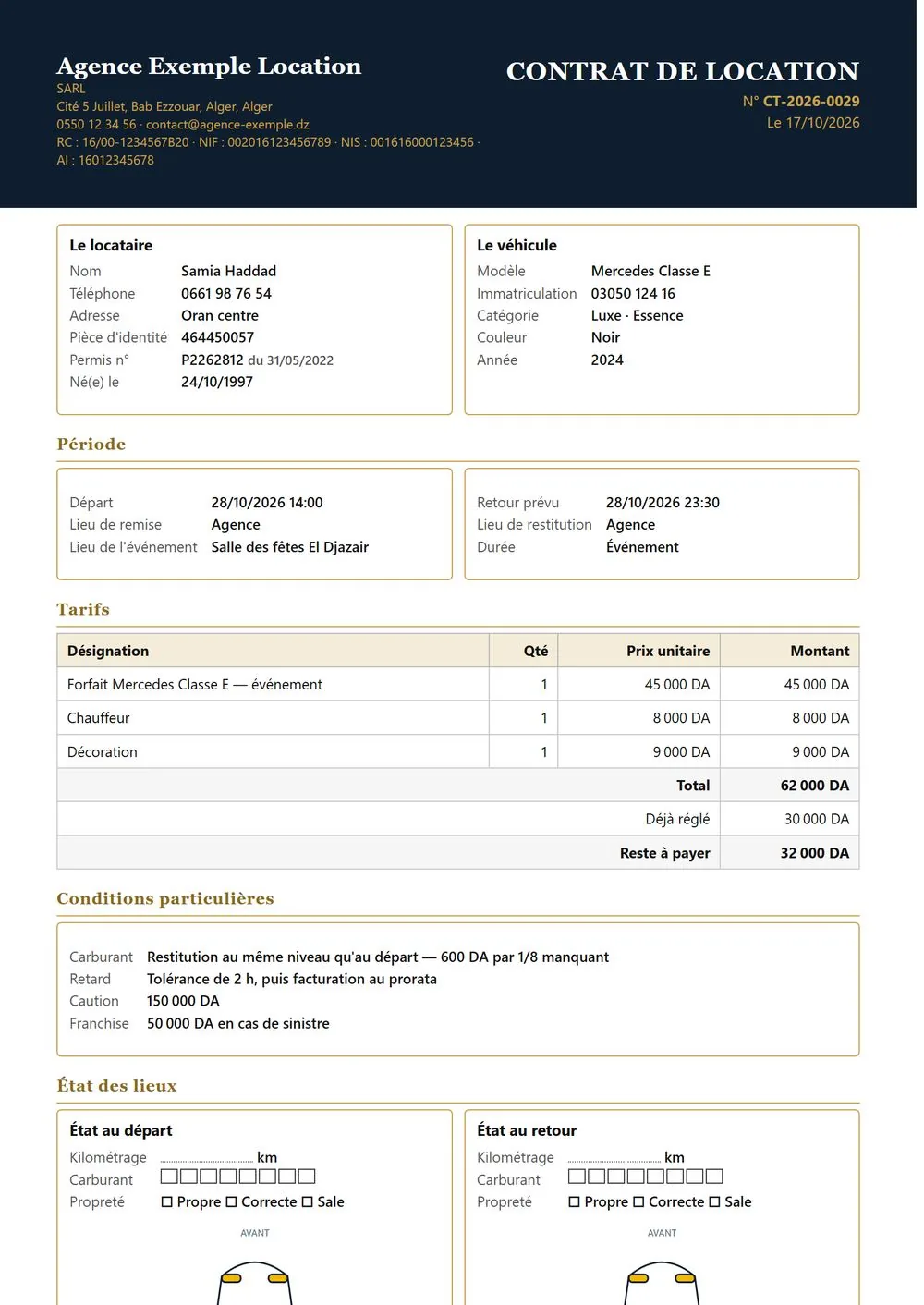
Dans le même onglet, modifiez librement les conditions générales (une clause par paragraphe) et la liste des équipements contrôlés à la remise (un par ligne). Faites relire vos clauses par un juriste.
Les numéros sont automatiques et se suivent : vous pouvez modifier les préfixes des contrats, factures, devis et reçus (par exemple CT-2026-0001).
Le document s’ouvre dans une fenêtre avec deux boutons : Imprimer / Enregistrer en PDF et Fermer. Dans la boîte d’impression de Windows, choisissez votre imprimante, ou « Microsoft Print to PDF » pour produire un fichier. Format A4 ; activez « graphiques d’arrière-plan » si les couleurs manquent.
Les documents sont imprimés dans la langue active du logiciel (français ou arabe, avec le montant en lettres adapté) : changez de langue avant d’imprimer.
Questions et astuces
Chargement des commentaires…