Premiers pas avec R9 Location : installer, activer, préparer l’agence
Installer le logiciel, le lancer, activer la licence, choisir la langue et suivre la liste de mise en service.
Lire le guide
Formation · Débutant
La vidéo arrive bientôt.
En attendant, le guide ci-dessous suit les mêmes étapes. Suivez la chaîne YouTube GHRSOFT pour être prévenu de sa publication.
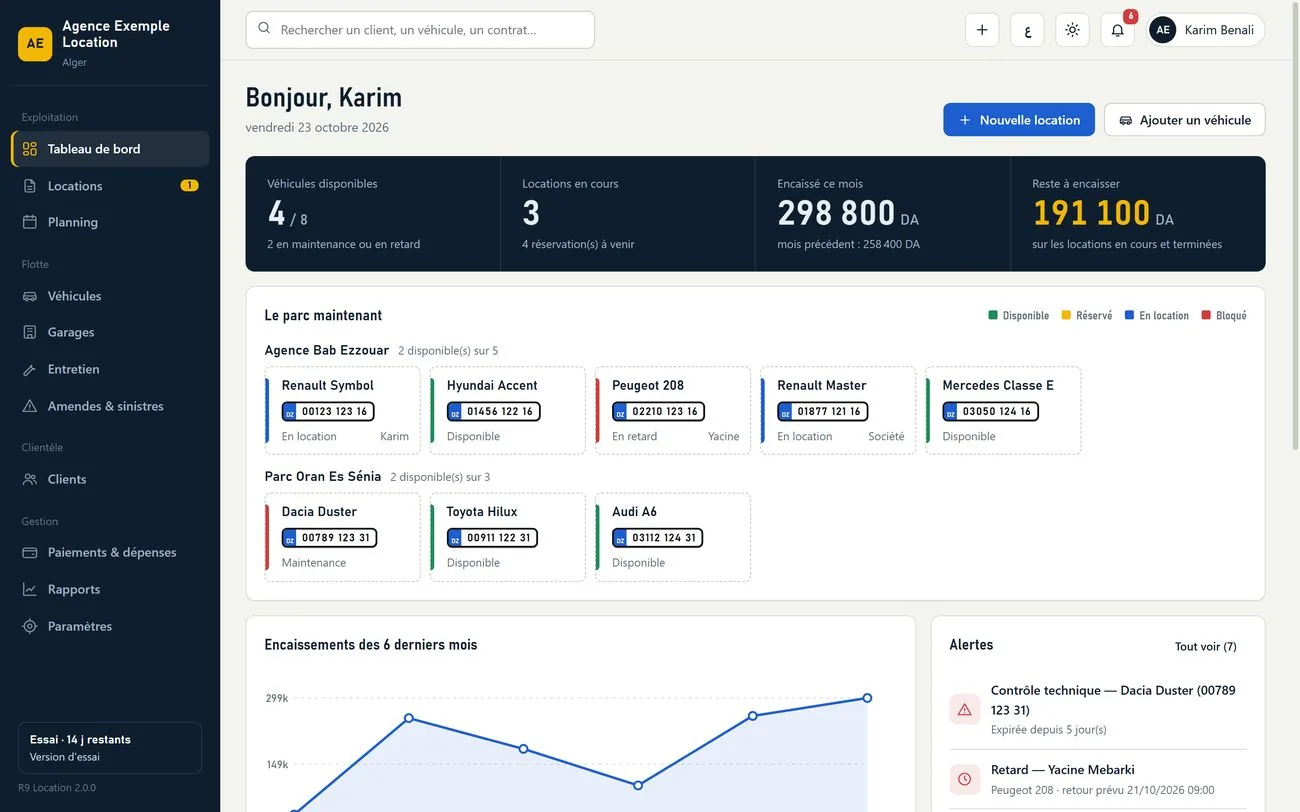
Les indicateurs du haut : véhicules disponibles sur le total du parc ; locations en cours et réservations à venir ; encaissé ce mois, comparé au mois précédent ; reste à encaisser (soldes impayés).
Le parc maintenant : une carte par véhicule, regroupée par garage, avec la plaque et l’état : Disponible, Réservée, En location, En retard ou Maintenance. Cliquez sur une carte pour ouvrir la fiche du véhicule.
Alertes : la cloche en haut et le bloc « Alertes » signalent les locations en retard, la fin d’assurance, de contrôle technique ou de vignette, les vidanges à prévoir, une sauvegarde ancienne et une mise à jour disponible. Les délais de préavis se règlent dans Paramètres → Règles de location.
Départs et retours : la liste des véhicules à remettre et à récupérer, avec l’heure. Un clic ouvre le contrat pour faire l’état des lieux ou enregistrer le retour.
Recherche rapide : la barre du haut retrouve un client (nom, téléphone), un véhicule (modèle, plaque) ou un contrat (numéro).
Le tableau de bord se met à jour à chaque enregistrement : pas de bouton « actualiser ».
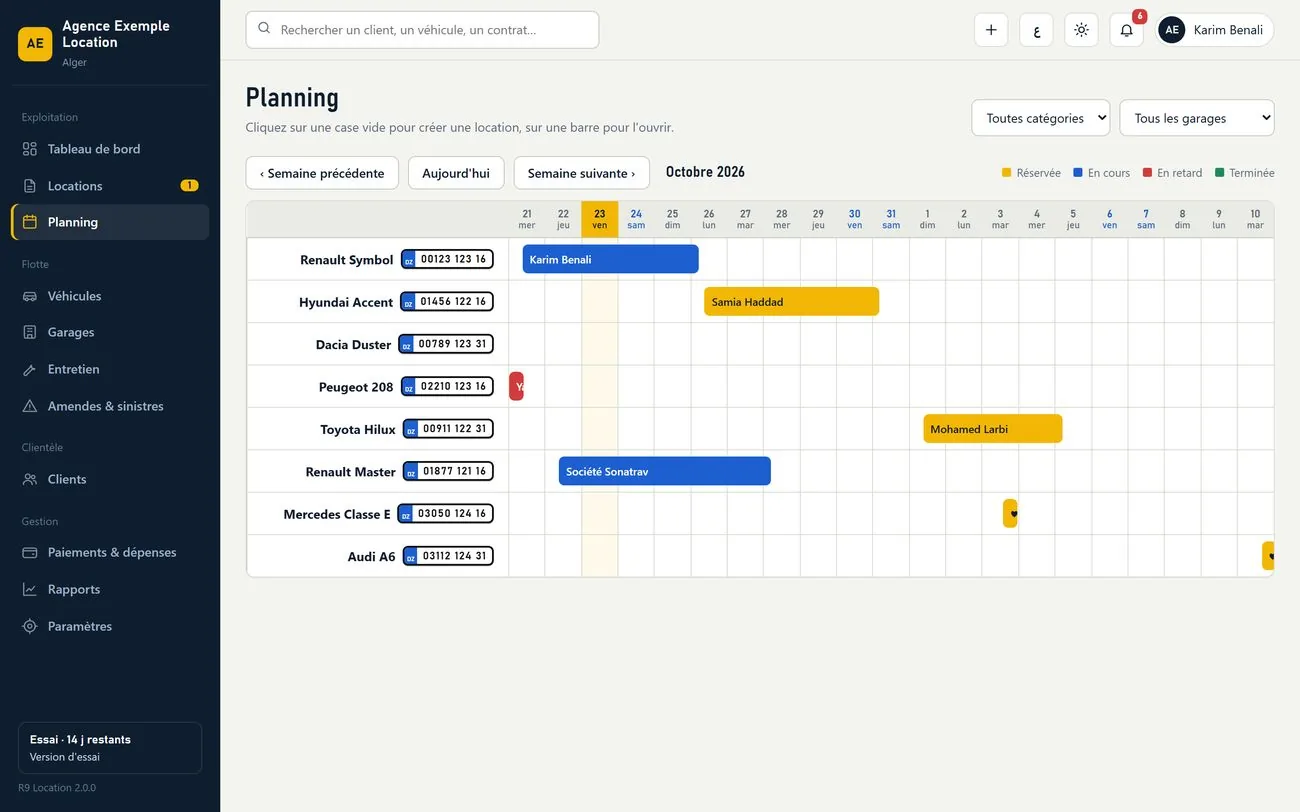
Chaque ligne est un véhicule, chaque colonne un jour (3 semaines affichées ; aujourd’hui est repéré). Les barres sont les locations :
Passez la souris sur une barre pour voir le client et les dates. Cliquez sur une case vide : le formulaire de nouvelle location s’ouvre avec ce véhicule et cette date. Cliquez sur une barre : la fiche de la location s’ouvre. Les boutons « Semaine précédente », « Aujourd’hui » et « Semaine suivante » déplacent la fenêtre, et des filtres limitent l’affichage à une catégorie ou à un garage.
Questions et astuces
Chargement des commentaires…